1) 安装前检查(建议先做)
多数安装问题来自网络不稳定、存储不足或系统安全策略拦截。先完成以下检查,可显著减少反复下载与失败提示。
- 保持 Wi‑Fi 或稳定 5G/4G;避免在弱网/频繁切换网络时下载。
- 若下载中断,建议回到下载页重新发起下载,避免使用来源不明的安装包。
- 预留至少 1–2GB 可用空间(安装与解包会临时占用额外空间)。
- 系统版本过旧可能无法安装或无法启动;如可更新,请先更新系统。
- iOS 常见提示:无法验证、未受信任、需要在设置中允许/信任。
- Android 常见提示:禁止安装、未知来源、解析包错误、与系统不兼容。
- 先到“APP下载”页面获取最新安装包或跳转到应用商店。
- iOS 遇到拦截:按本页 iOS 信任步骤设置后重试。
- Android 遇到拦截:为当前安装来源开启“允许安装未知应用”。
- 首次启动:按需授权通知/网络等权限,确保实时比分与提醒正常。
2) iOS:安装与“信任”设置(企业证书/描述文件)
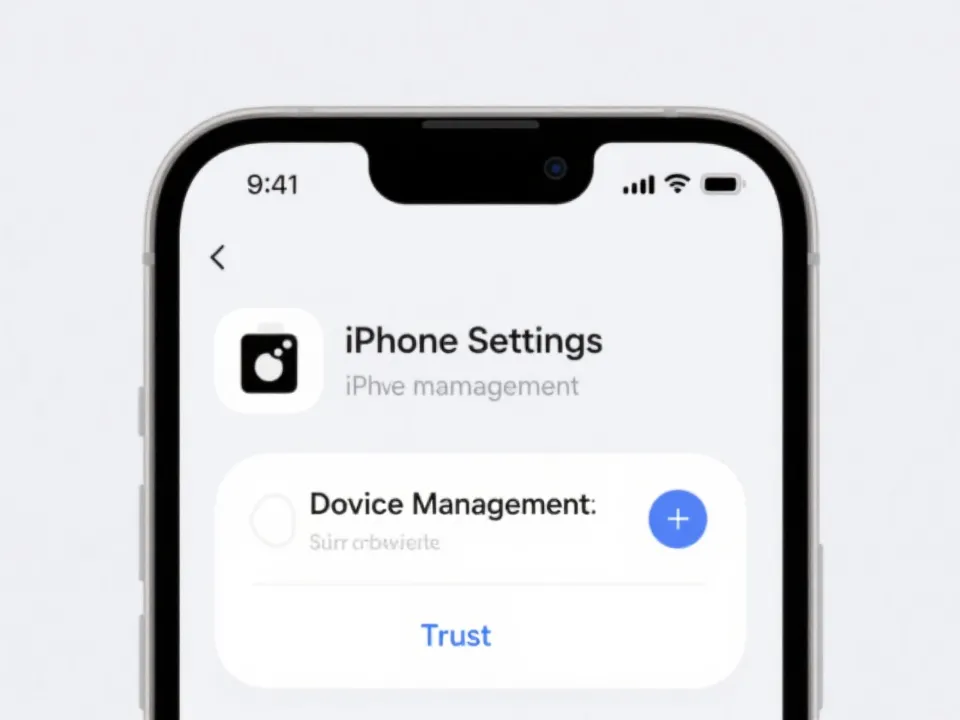
当系统提示“未受信任的企业级开发者”“无法验证应用”等,通常需要在系统设置中对对应开发者进行信任操作。不同 iOS 版本入口名称略有差异,但路径逻辑一致。
按步骤操作
- 打开 设置,进入 通用。
- 找到 VPN与设备管理 或 描述文件与设备管理(名称因版本不同)。
- 在“企业级应用/开发者应用”下,选择对应的开发者条目并点击 信任。
- 返回桌面重新打开应用;若仍提示,建议重启设备后再试一次。
该入口通常在设备上存在需要管理的描述文件/企业应用时才显示。请先完成下载与安装操作,再回到“设置-通用”查看是否出现。
不同系统版本界面略有差异,以实际设备为准。
iOS 常见提示与处理
- 提示:未受信任的企业级开发者
- 按上方步骤进入“设备管理/描述文件与设备管理”,对对应开发者点击“信任”。
- 提示:无法验证应用
- 确认网络正常后重试;必要时重启设备并再次打开应用。
- 安装后点开闪退
- 先完成信任设置,再检查系统版本与剩余存储;仍异常可尝试重新安装最新版。
3) Android:安装与“允许未知应用”权限
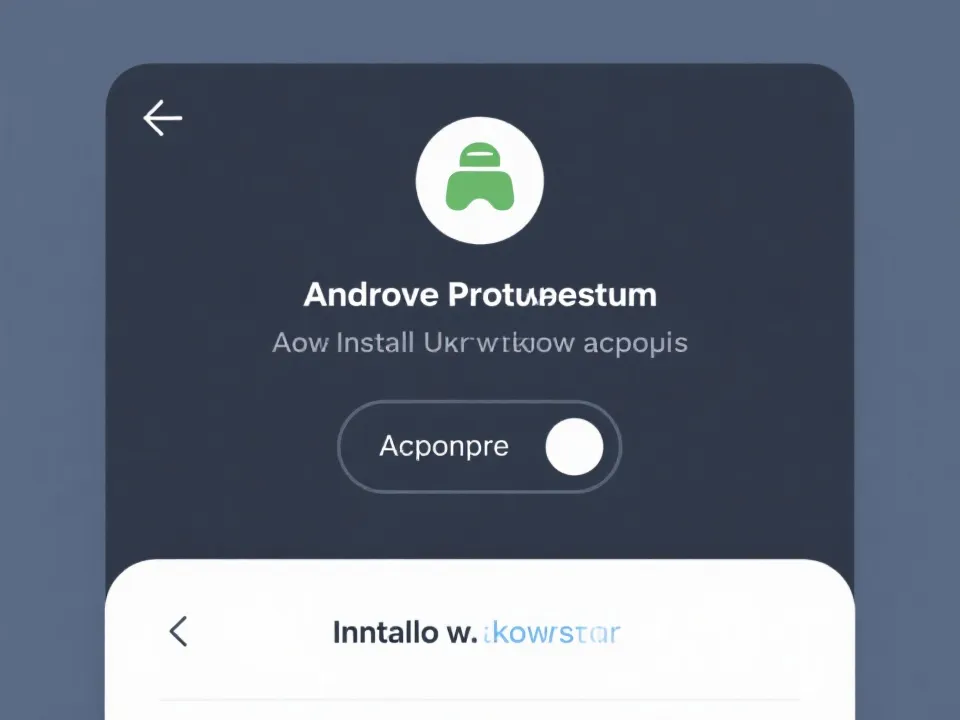
Android 机型众多,系统提示文字可能不同。核心原则是:为“当前触发安装的应用”(浏览器/文件管理器/下载管理器)开启允许安装权限,再继续安装流程。
推荐操作路径(通用)
- 在浏览器完成下载后,点击通知栏下载完成提示或在“下载”中打开安装包。
- 若出现“禁止安装/为安全起见已阻止”,点击提示中的 设置。
- 打开 允许来自此来源 / 允许安装未知应用 开关。
- 返回上一层继续安装;安装完成后建议关闭该开关(可选)。
权限应开给“你用来下载并点击安装包的应用”(例如某个浏览器或文件管理器)。如果你更换了下载方式,需要对新的来源重复一次设置。
Android 安装失败的高频原因
-
解析包错误常见于下载不完整或系统版本不兼容。建议重新下载最新版,并确认系统已更新。
-
安装被阻止按本节开启“允许安装未知应用”,再返回继续安装。
-
空间不足清理缓存/照片视频,预留足够空间后再安装。
-
与已装版本冲突若提示签名不一致或冲突,卸载旧版本后再安装。
不同品牌系统入口名称可能为“特殊应用权限/安装未知应用”。
安装后建议检查
- 首次启动允许必要的网络/通知权限,便于获取赛程提醒与比分推送。
- 若手机有省电策略,建议将应用加入“后台运行/不受限制”(按需设置)。
- 若发现下载慢或失败,优先更换网络环境并重新下载最新版安装包。
4) 首次启动与体验优化
安装成功后,建议在首次打开时完成必要设置,以确保赛事提醒、数据刷新与播放体验更稳定。
开启通知可获得开赛、进球与重要资讯提醒;如不需要,可在系统设置随时关闭。
弱网环境下可降低画质或稍后重试;确保系统未限制后台数据,避免比分更新延迟。
建议使用系统支持的安全验证方式并定期更新应用,以获得更稳定的安全与兼容性表现。
出现异常时,优先检查是否有新版本;更新往往包含兼容性修复与性能优化。
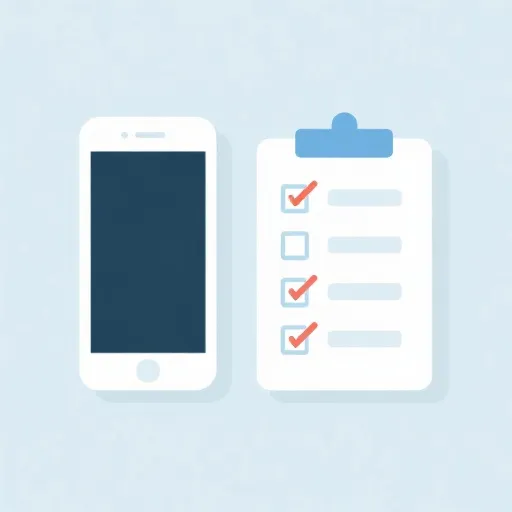
- 下载是否完整
- 存储是否充足
- 系统权限是否放行
- 是否为最新版本
5) 常见问题(FAQ)
下面汇总安装与启动阶段最常见的拦截与报错。建议按“先通用后细分”的顺序排查:网络/存储 → 系统权限 → 重新下载最新版 → 重启后再试。
在弹窗中点击“设置”,为当前安装来源(浏览器/文件管理器/下载管理器)开启“允许安装未知应用”。返回后继续安装,安装完成可按需关闭该权限。
进入“设置 → 通用 → VPN与设备管理/描述文件与设备管理”,在企业级应用中选择对应条目并点击“信任”。返回桌面重新打开应用即可。
- 删除已下载的安装包,回到下载页重新下载最新版。
- 确认系统版本满足要求;尽可能更新系统到较新版本。
- 清理存储空间后再试,避免解包时空间不足导致失败。
- 先重启手机,再打开应用。
- 确认安装的是最新版本(建议从“APP下载”页重新获取)。
- 卸载后重新安装;若仍异常,检查系统版本与可用存储。
- 切换到更稳定的 Wi‑Fi 或更好的信号区域后重新下载。
- 关闭可能影响下载的省电/省流量模式(按需)。
- 避免后台同时进行大流量任务(云盘同步、系统更新等)。
仍然无法解决?
建议回到下载页重新获取最新版,并严格按本页 iOS/Android 对应步骤操作。多数问题可通过“重新下载 + 正确放行系统权限 + 重启”解决。